Visualización de datos de seguros: convierte los datos sin procesar en gráficos listos para generar ingresos


Un diagrama de Gantt es una herramienta visual de gestión de proyectos que ayuda a los equipos a organizar y planificar grandes proyectos. Existen muchos tipos diferentes de sistemas de gestión de proyectos, y el diagrama de Gantt es solo uno de ellos.
Si estás buscando una nueva forma de administrar los proyectos de tu equipo, los diagramas de Gantt pueden ser una excelente opción.
A lo largo de este artículo, analizaremos en profundidad qué es un diagrama de Gantt, cómo puedes crear uno, además de 15 plantillas que puedes personalizar para que se ajusten a tu propio proyecto.
Empecemos.
¿Qué incluye un diagrama de Gantt?
15 Plantillas de diagramas de Gantt que puedes usar
Crea tu propio diagrama de Gantt hoy
Un diagrama de Gantt es un gráfico de gestión de proyectos que utiliza aspectos visuales de un gráfico de barras horizontal para representar piezas de un proyecto, su línea de tiempo y sus plazos.
El lado izquierdo del gráfico muestra todas las tareas, mientras que el lado derecho muestra la línea de tiempo para cada una. Echa un vistazo a este ejemplo a continuación para tener una idea de cómo se puede ver:
Esencialmente, un diagrama de Gantt ayuda a visualizar exactamente qué tareas deben completarse para un proyecto y cuándo. Para proyectos más grandes, es una gran idea crear uno y distribuirlo a tu equipo para que todos sepan cuándo se debe finalizar su parte del proyecto.
Un diagrama de Gantt no es una herramienta de gestión de proyectos muy compleja. De hecho, solo hay algunas partes móviles que debe tener para visualizar tu proyecto:
Si estás buscando crear un diagrama de Gantt, hay un par de formas diferentes de hacerlo: crea un gráfico básico en Hojas de cálculo de Google o Excel, o diseña un gráfico profesional y visualmente atractivo en Visme.
Si deseas hacer un diagrama de Gantt rápido como referencia en Hojas de cálculo de Google, comienza reuniendo algunos de los elementos que enumeramos anteriormente que necesitarás para tu gráfico. Para esto, solo necesitarás saber cuáles son las tareas y la fecha de inicio/finalización de cada una.
Luego, los ingresarás en tres columnas, como vemos a continuación:

A partir de ahí, deberás traducir esos datos en números. Crear una columna separada con Fecha de inicio con la función =int(B2) - int($B$2). Crea una columna de Duración restando la fecha de finalización original y la fecha de inicio con la función =C2-B2.
Esos son los números que usarás para crear tu diagrama de Gantt. Resalta las nuevas columnas de Tarea, Fecha de inicio y Duración, luego ve a Insertar > Gráfico para construir tu nuevo gráfico.
Personaliza tu gráfico convirtiéndolo en un gráfico de barras horizontales. Luego, dirígete a la sección Serie para personalizar la pestaña y cambiar la Fecha de inicio (que probablemente será automáticamente azul) a blanco. Entonces, todo lo que queda es la visualización de la duración de cada tarea, perfeccionando tu gráfico de Gantt.
Sin embargo, como mencionamos, este es un gráfico muy rudimentario. Si estás buscando algo que se vea un poco más profesional (pero que no te lleve mucho tiempo), querrás usar Visme.
Visme se puede utilizar para crear muchos tipos diferentes de contenido visual, desde presentaciones y documentos hasta gráficos, tablas y contenido para redes sociales. Un gráfico de Gantt es solo uno de los muchos tipos de contenido que puedes crear, ya sea desde cero o a partir de una plantilla diseñada profesionalmente.
Si bien siempre puedes comenzar desde cero, personalizar una plantilla prefabricada puede hacer que el proceso sea mucho más rápido, especialmente porque Visme permite a las empresas crear un kit de marca que facilita la aplicación de los colores y las fuentes de su propia marca.
Busca a través de nuestras plantillas de diagramas de Gantt para encontrar una que se parezca a sus necesidades, o que simplemente te guste. Recuerda, puedes personalizar cada pieza de la plantilla; como un gran punto de partida.
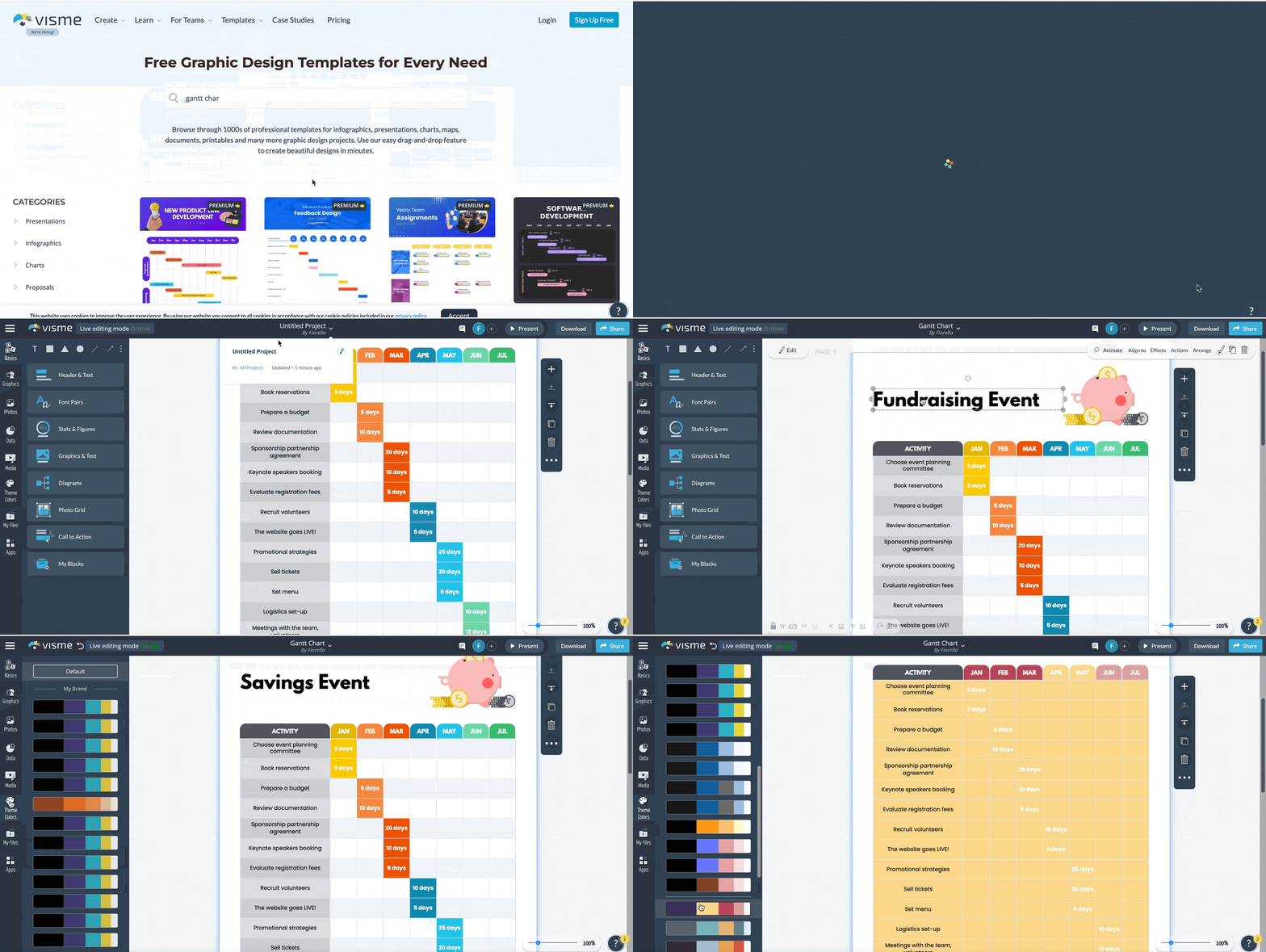
Ahora, necesitarás toda la información que mencionamos anteriormente:
Podrás agregar detalles a cada tarea del proyecto, código de color según el marco de tiempo o el propietario de la tarea, e incluir cualquier otra información que desees dentro de tu diseño de diagrama de Gantt.
En el lado izquierdo del gráfico, ingresa cada una de las tareas que deben completarse para el proyecto, como vemos en esta plantilla a continuación:
Colócalos en el orden en que deben completarse, de arriba a abajo.
En la parte superior de tu diagrama de Gantt, deberás cambiar las fechas o el período de tiempo para adaptarse a tu proyecto. Luego, deberás ajustar la línea de tiempo para cada tarea.
Tu línea de tiempo consistirá en formas pequeñas que puedes ajustar fácilmente según el tiempo que deba tomar cada una de tus tareas. Simplemente, haz clic en cada lado del rectángulo y arrástralo hasta el punto.

Cambia el tamaño de estos en función del período de tiempo que llevará cada una de tus tareas. Algunos pueden superponerse si no hay dependencias de tareas, y otros tendrán que comenzar una vez que se complete otra tarea.
Una vez que hayas ingresado tus tareas y ajustado la línea de tiempo para que coincida con tus fechas de inicio y finalización, es hora de codificar con colores tu gráfico. Puedes codificarlo con colores según la fase del proyecto, el mes en que se completa cada tarea o el equipo/miembro del equipo asignado a cada tarea.
Por ejemplo, esta plantilla utiliza un color diferente para cada fase del proyecto:
Y los códigos de color de esta plantilla se basan en quién está asignado a cada tarea:
El último paso es descargar tu diagrama de Gantt, ya sea como archivo PNG o PDF, y enviarlo a tu equipo para tu referencia.

Otra opción es crear un gráfico de Gantt interactivo que permita a los espectadores hacer clic o pasar el cursor sobre partes de la línea de tiempo para obtener más información sobre cada tarea. Si esa es la ruta que sigues, puedes publicar el gráfico y copiar un enlace para compartir que puedes enviar a cada uno de los miembros de tu equipo.
¿Estás listo para crear tu diagrama de Gantt? Aquí hay 15 plantillas de diagramas de Gantt que son perfectas para personalizar para tu próximo proyecto.
¿Quieres mantener tus proyectos del día a día organizados? Considera personalizar este ejemplo de diagrama de Gantt de proyecto diario para ayudarte a desglosar las tareas grandes y hacerlas más manejables.
Si tienes un proyecto más profundo que requiere la ayuda de muchas personas, considera hacer un diagrama de Gantt individual para cada fase del proyecto, como vemos en esta plantilla. Puedes colorear fácilmente el código en función de la tarea de cada persona y replicar el gráfico para cada fase individual.
Esta plantilla cambia ligeramente la forma en que editarás tu línea de tiempo, ya que se ha creado con una tabla. Con esto, simplemente volverás a colorear cada una de las celdas de la tabla según la duración de la tarea en lugar de arrastrar una figura a una longitud diferente.
Esta plantilla presenta un gráfico de Gantt un poco menos convencional que no difiere en longitud según la duración de cada tarea. Pero, en cambio, pone la duración en el segmento de color. Esto es útil si tienes algunas tareas que llevarán mucho más tiempo que otras, pero aun así necesitas colocarlas todas en el mismo gráfico.
Si se acerca un gran lanzamiento o un día de prueba, considera usar este ejemplo de diagrama de Gantt por hora para ayudarte a organizar tu día y asegurarse de no olvidar ningún paso importante.
Con este gráfico de Gantt, también hemos incluido una sección para completar. Pide a tu equipo que actualice esta columna al final de cada día para que puedas controlar qué tan avanzada está cada persona en su tarea.
Con una plantilla como esta, puedes actualizar fácilmente el propietario de cada tarea o fase ingresando su foto de rostro. Esto deja en claro quién está a cargo de qué parte del proyecto.
Como ves en su nombre, esta es una plantilla de gráfico de Gantt muy simple. Se puede personalizar completamente para que coincida con las fuentes y los colores de tu marca, así como para adaptarse a sus tareas, proyecto y cronograma.
Esta plantilla de gráfico de Gantt de campaña promocional es perfecta para un proyecto de tres semanas que necesite un poco de supervisión. Reemplaza fácilmente el contenido del texto con tus propias tareas y cronograma para obtener una herramienta de gestión de proyectos perfecta.
Esta plantilla presenta otra opción para usar una tabla en lugar de formas para visualizar su línea de tiempo. Personalízala fácilmente según la cantidad de semanas que espera que tome tu proyecto.
Esta plantilla brinda una forma de ingresar más información sobre cada una de tus tareas para que tu equipo sepa exactamente lo que esperas de ellos.
Divide tu diagrama de Gantt en fases, como vemos aquí. Tenemos tareas de mercadeo contra tareas de desarrollo. Esta plantilla es perfecta para los proyectos ágiles que buscas visualizar.
Esta plantilla muestra otra excelente manera de codificar con colores tu gráfico en función de quién está a cargo de cada tarea. Este tipo de diagrama de organización asegura que nadie esté seguro de quién debe estar a cargo de qué parte del proyecto.
Los diagramas de Gantt incluso se pueden usar para visualizar proyectos personales, como una boda. Si necesitas visualizar una línea de tiempo para un evento, esta es la plantilla perfecta para ti.
Esta plantilla no tiene ningún código de color actual, lo que la convierte en el lienzo perfecto para tu propia personalización. Ajusta el marco de tiempo a días o meses, o mantenlo en semanas. Inserta tus propias tareas, ajusta la línea de tiempo y comparte con tu equipo.
Evita más retrasos en tus proyectos con un gráfico de Gantt que visualice fechas de inicio, fechas de finalización, dependencias y más. Crea tu propia Infografía del diagrama de Gantt hoy con Visme y revoluciona la forma de gestión de proyectos de tu equipo.

Crea experiencias visuales increíbles para tu marca, ya seas un diseñador profesional o un novato con poca experiencia.
Prueba Visme, es gratis