 Parlez fort.
Parlez visuellement. Recevez des conseils pratiques sur votre communication visuelle
directement dans votre boîte de réception.
 Parlez fort.


Les présentations PowerPoint originales les plus réussies et les plus mémorables ont une chose en commun.
Elles racontent toutes une histoire.
Peu importe le nombre de faits ou de graphiques à présenter, l’intégration d'histoires dans une présentation gardera votre public concentré et intrigué.
L'utilisation d'histoires pour étayer les données est une technique bien connue dans tous les aspects de la prise de parole en public, des entretiens de motivation aux argumentaires de vente en entreprise.
Voici une courte sélection de 8 modèles de présentation modernes que vous pouvez modifier, partager et télécharger avec Visme. Voir plus de modèles ci-dessous :



Dans ce guide, nous examinerons 7 façons de structurer vos présentations PowerPoint originale en utilisant des techniques de narration pour garder votre public engagé jusqu'à la toute fin.
Examinez attentivement chacune d'entre elles pour voir laquelle correspond le mieux à l'objectif de votre présentation PowerPoint !
Pour faire une présentation originale, pour une présentation créative ou une présentation commerciale, découvrez l'ensemble de notre approche. Vous pouvez après répéter votre présentation mémorable grâce à nos templates.
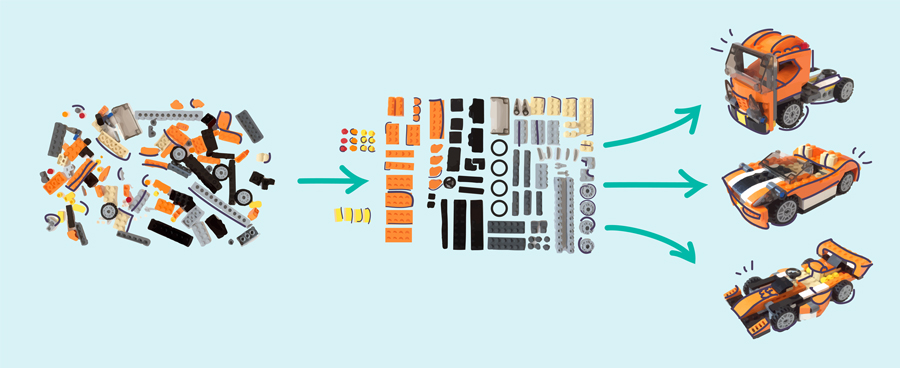
Est-il plus facile de séparer les bonnes pièces avant de commencer à construire ? Où est-il préférable de chercher dans un grand seau avec des pièces mélangées pour chaque nouvelle pièce dont vous avez besoin ?
Nous sommes sûrs que vous choisirez la première option. Au début, il pourrait sembler que cette option prendrait plus de temps, mais détrompez-vous.
La première étape d'une structure de présentation réussie consiste à réfléchir à vos idées et à les mettre au brouillon. Mais d'abord, réfléchissez au message que vous souhaitez transmettre à votre public.
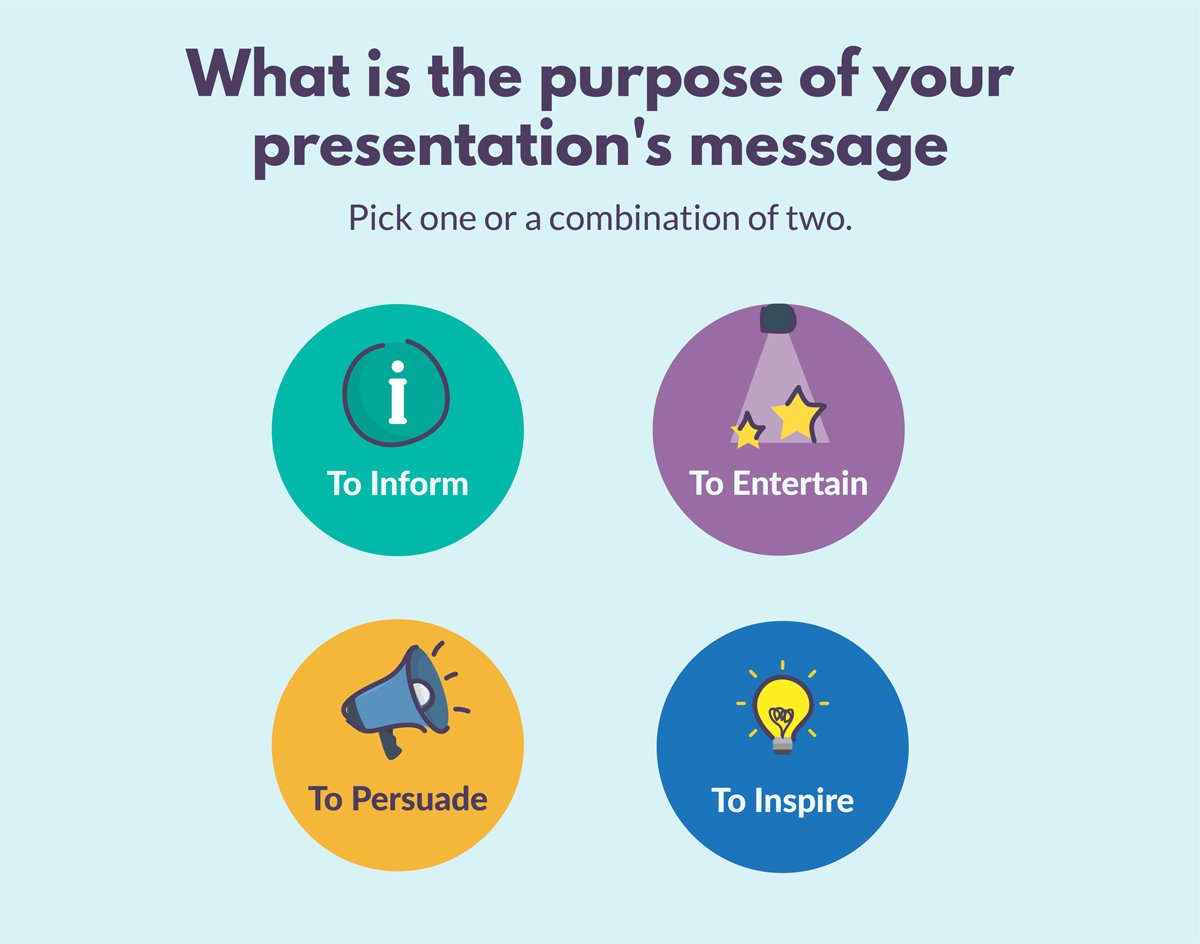
Quel est le message que vous souhaitez faire passer avec votre présentation ?
Un bon point de départ consiste à décider s'il sera informatif, divertissant, inspirant ou persuasif.
Dans un contexte professionnel, vous souhaiterez peut-être que votre présentation se focalise sur deux points : informer et persuader. Si vous êtes un coach mental pour les entreprises, vous voudrez peut-être divertir et inspirer.
Le message principal doit être facile à saisir à partir du titre de votre première diapositive. Pensez à une manière appropriée de formuler ce que vous voulez donner à votre public en une ou deux phrases. Cela peut bien sûr être modifié plus tard, mais avoir un titre préliminaire vous aidera à mettre vos idées en ordre pour la suite.
Une fois que vous savez quelle direction prendra votre présentation, il est temps de noter toutes vos idées sur papier pour créer un plan et un brouillon de tous les points que vous aborderez.
Maintenant que le brainstorming et le brouillon sont terminés, il est temps de commencer à structurer votre présentation. C'est à ce moment que nous introduisons l'aspect narratif dans l'équation.
Toutes les informations que vous avez rassemblées et organisées dans votre brouillon nécessitent maintenant une certaine attitude pour réellement faire passer votre message.
Nous allons examiner 7 styles différents de structures de narration qui fonctionnent très bien pour les présentations professionnelles. Ils ont tous un style et une cadence différents. En choisir un pour votre présentation dépendra de votre message et de votre public.

Intégrer sur votre site :
La première structure que nous examinerons est Fait et Histoire. La prémisse est que la présentation va et vient entre les faits et les histoires.
Nancy Duarte, gourou de la présentation, a écrit sur cette structure de présentation dans son livre "Resonate". Elle suggère que mélanger la narration avec le relais des faits peut aider votre public à rester intéressé jusqu'à la fin de votre présentation professionnelles.
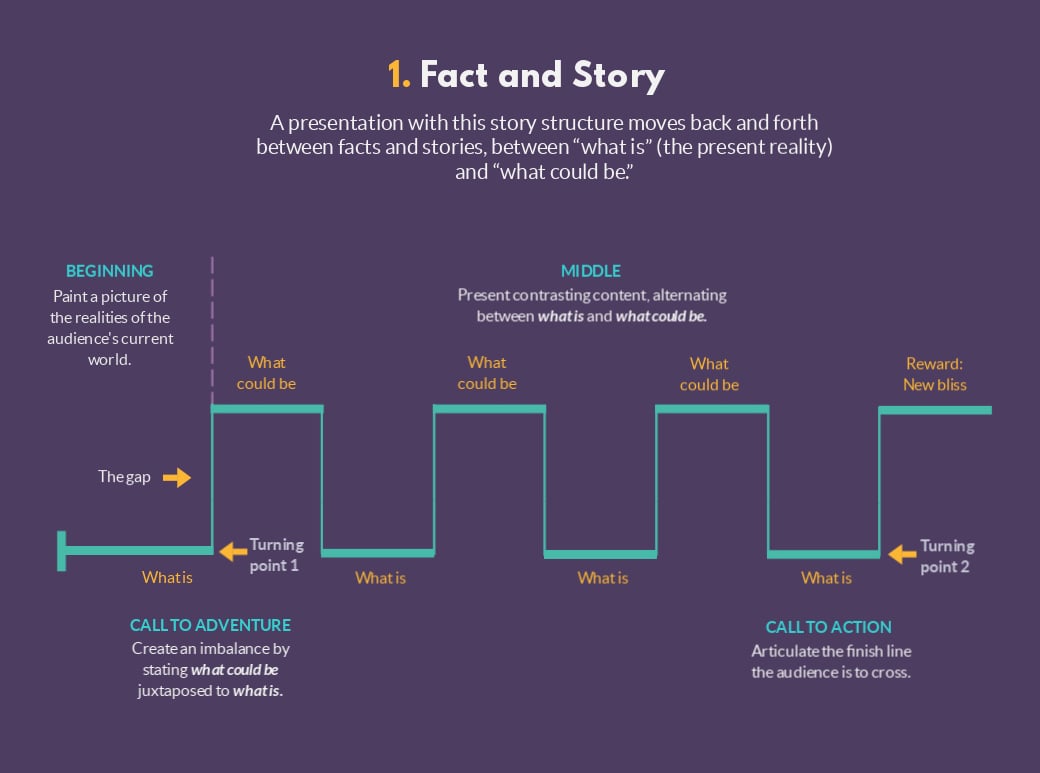
Selon Duarte, ce type de structure devrait commencer par une première mise en situation : "ce qui est". À partir de là, une invitation à l'aventure est présentée et la première instance de « ce qui pourrait être » est racontée comme une histoire pour illustrer comment les faits initiaux peuvent être améliorés.
Cette comparaison de la présentation des faits tels qu'ils sont au moment présent avec des histoires qui montrent comment les choses pourraient être améliorées est ce qui maintient votre public intéressé et attentif.
La conclusion devrait se terminer à un point culminant. Le public doit avoir l'impression d'avoir appris quelque chose et, en même temps, être inspiré pour avancer.
Cette conférence TED de David McCandless sur la beauté de la visualisation des données est un exemple parfait de la structure Fait et Histoire. Il présente une collection de visualisations de données qu'il a créées lui-même, ainsi qu'une histoire expliquant pourquoi il a choisi chaque ensemble de données particulier.
Les sujets qu'il a choisis étaient extrêmement pertinents pour notre époque et le public était lié à chacun d'eux. Les histoires personnelles ajoutées à l'intrigue et le public ont laissé le sentiment que les visualisations de données sont non seulement belles mais aussi très importantes.
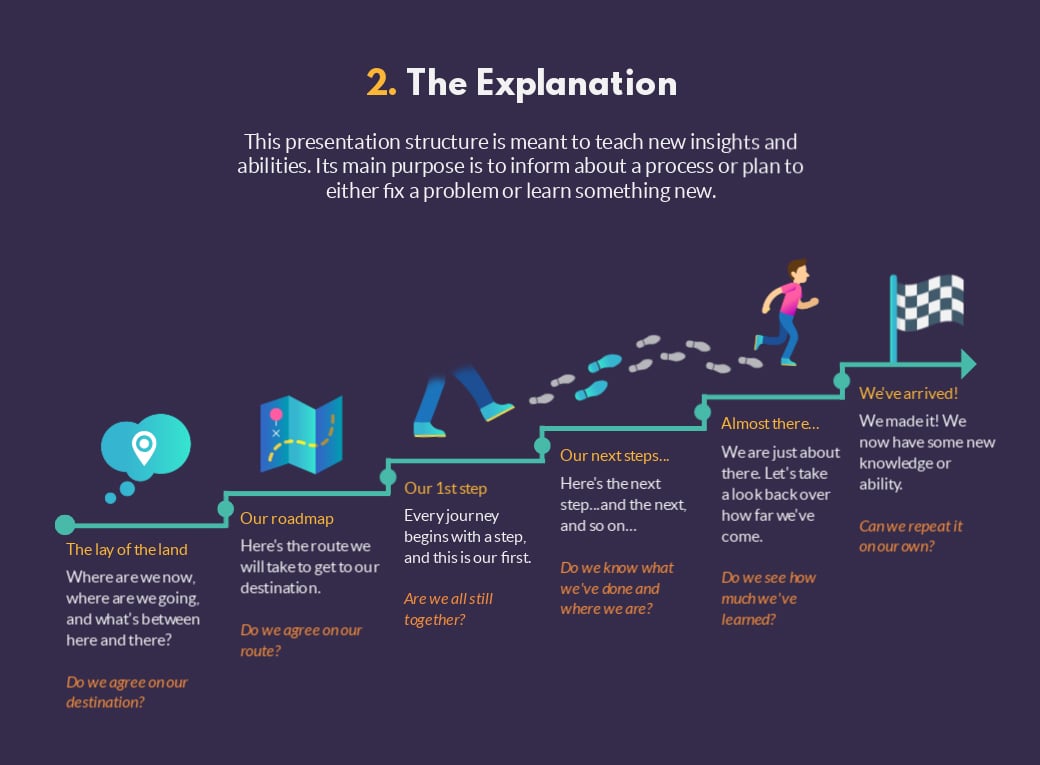
Selon Gavin McMahon, co-fondateur de fassforward Consulting Group, la présentation structurée intitulée L'explication est destinée à enseigner de nouvelles idées et capacités.
Son objectif principal est d'informer sur un processus ou un plan pour résoudre un problème ou apprendre quelque chose de nouveau. Une bonne façon d'intégrer la narration dans la structure est de montrer la progression des faits ainsi que la progression d'une histoire.
La présentation progresse dans un mouvement ascendant en suivant ces étapes :
La structure Explication peut être utilisée pour des présentations par des consultants qui souhaitent enseigner de nouvelles façons de faire au sein d'une entreprise ou d'un service.
Cette conférence TED d'Amy Cuddy sur la façon dont votre langage corporel façonne qui vous êtes est un excellent exemple de structure d'Explication. Elle nous parle de son expérience sur les poses de pouvoir et comment elles peuvent affecter le résultat d'une situation difficile.
La présentation commence par une discussion sur la condition naturelle animale et humaine du pouvoir et se termine par une invitation personnelle à changer votre vie avec une pratique de 2 minutes de posture de pouvoir.
Si vous êtes un amoureux de la série "Grey's Anatomy", c'est l'idée derrière la posture de pouvoir que les neurochirurgiens ont avant une grosse intervention.
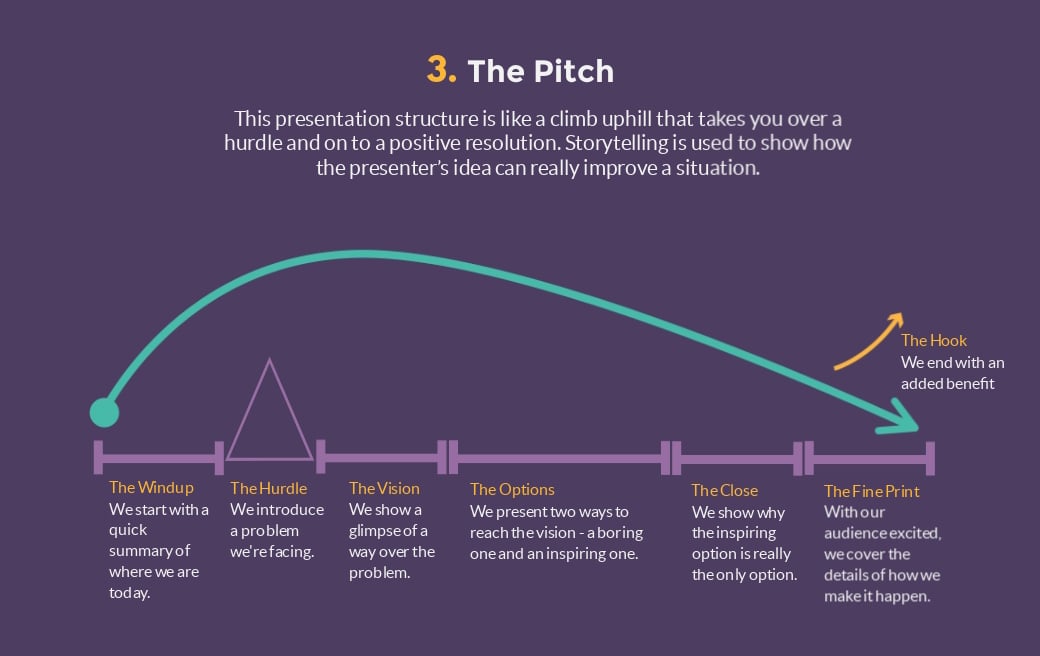
Comme vous le savez, un pitch au sens commercial, c'est quand un présentateur utilise le pouvoir d'une présentation ou d'un discours pour convaincre le public de quelque chose qui, selon lui, améliorera un système ou résoudra un problème, selon Gavin McMahon, co-fondateur de fassforward Consulting Group.
Le Pitch est comme une ascension qui vous fait franchir un obstacle et vous amène à une résolution positive.
Cela montre comment l'idée du présentateur peut réellement améliorer une situation. En utilisant une histoire réelle et dans laquelle les gens peuvent d’identifier, le pitch a plus de sens.
Cette conférence TED d'Enric Sala sur la façon de transformer la haute mer en la plus grande réserve naturelle du monde est un excellent exemple de structure de Pitch. Il commence par raconter comment un groupe de pêcheurs a redonné vie à une zone de l'océan en y arrêtant toute pêche et en la transformant en réserve naturelle.
Dix ans plus tard, cette partie de l'océan gagne plus d'argent grâce au tourisme de plongée sous-marine qu'il n'en a jamais gagner grâce à la pêche. Il continue de parler du même problème à plus grande échelle, la diminution de l'offre de poisson et la destruction des océans.
Son pitch pour résoudre le problème imminent est de transformer la haute mer en réserve naturelle. Il termine en disant au public que le plan est présenté à l'ONU et que chaque individu peut aider son pays à respecter le nouvel accord s'il est adopté.
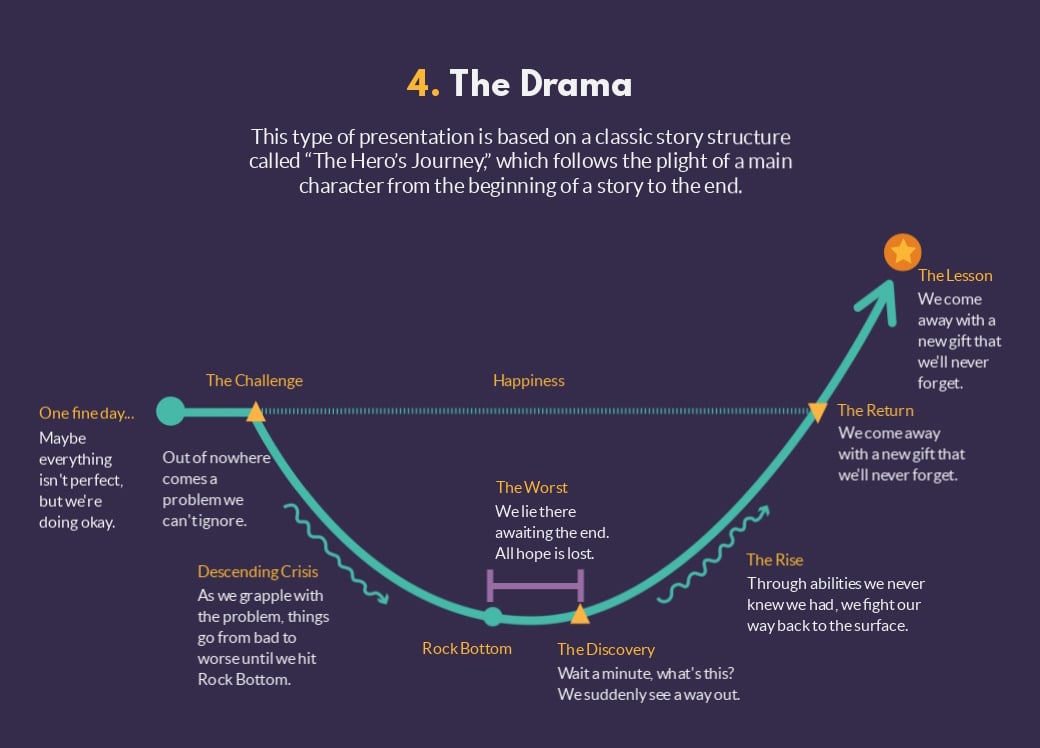
Il existe une structure bien connue dans la littérature appelée "Le voyage du héro" qui suit le sort d'un personnage principal du début à la fin d'une histoire et donne au lecteur l'impression d'avoir appris une leçon qu'il n'oubliera jamais.
Ce type de structure de présentation PowerPoint originale, Le Drama, a un fort aspect de narration. Ceci est souvent utilisé pour raconter l'histoire d'une entreprise influente depuis les jours de fondation, à travers les épreuves, puis se termine par une démonstration de succès inspirante.
Une autre présentation PowerPoint parfaite pour la structure du Drama est une histoire personnelle inspirante.
Voici les étapes d'une structure de présentation de style dramatique :
Il commence l'histoire en racontant au public à quoi ressemblait sa vie avant de rejoindre les Marines et ce qui l'a poussé à le faire.
Il raconte comment les Marines sont devenus sa famille et ses amis les plus proches. Puis, juste avant de se déployer en Irak ou en Afghanistan, il a eu un accident qui l'a définitivement séparé des Marines.
Il continue d'expliquer comment il est devenu acteur, suivi de la création de son projet d'unification du théâtre et du service militaire.
Son exposé se termine par un exemple des pièces de théâtre qu'il coordonne pour être présentées dans des camps militaires. Les auditeurs se retrouvent avec le cœur plein d’espoir.
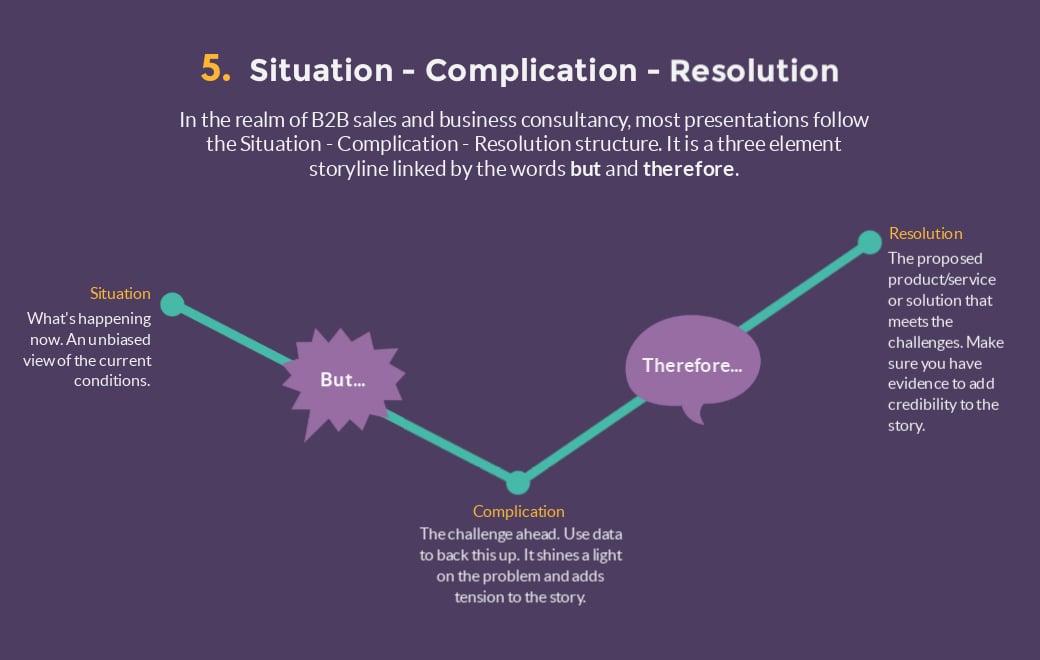
Selon Gavin McMahon, co-fondateur de fassforward Consulting Group, la plupart des présentations professionnelles dans le domaine des ventes B2B et du conseil aux entreprises suivent la structure Situation - Complication - Résolution. Il s'agit d'un scénario en trois éléments liés par les mots mais et donc.
Le point de départ est La Situation, où les conditions actuelles sont présentées de manière impartiale et transparente. La situation se connecte à l'étape suivante à travers le mot mais.
Un simple exemple : Notre entreprise de décoration intérieure vend plutôt bien ce mois-ci, mais…
C'est à ce moment que La Complication est présentée.
Dans l'exemple ci-dessus, cela pourrait ressembler à ceci :
Notre entreprise de décoration d'intérieur vend plutôt bien ce mois-ci, mais ... nous avons trop dépensé pour l'expédition internationale.
Lorsque vous présentez La Complication, utilisez des faits pour le prouver. Présentez-le comme le défi à relever. La Complication est une chute, mais à partir de celle-ci, nous ne pouvons que se relever.
La destination finale est La Résolution, qui est liée à La Complication avec le mot par conséquent.
Notre entreprise de décoration intérieure vend plutôt bien ce mois-ci, mais nous avons trop dépensé pour les expéditions internationales. Par conséquent, nous devons commencer à travailler avec une nouvelle entreprise qui propose une meilleure gamme de prix et un excellent service.
Prouvez toutes vos informations avec des faits réels et des preuves.
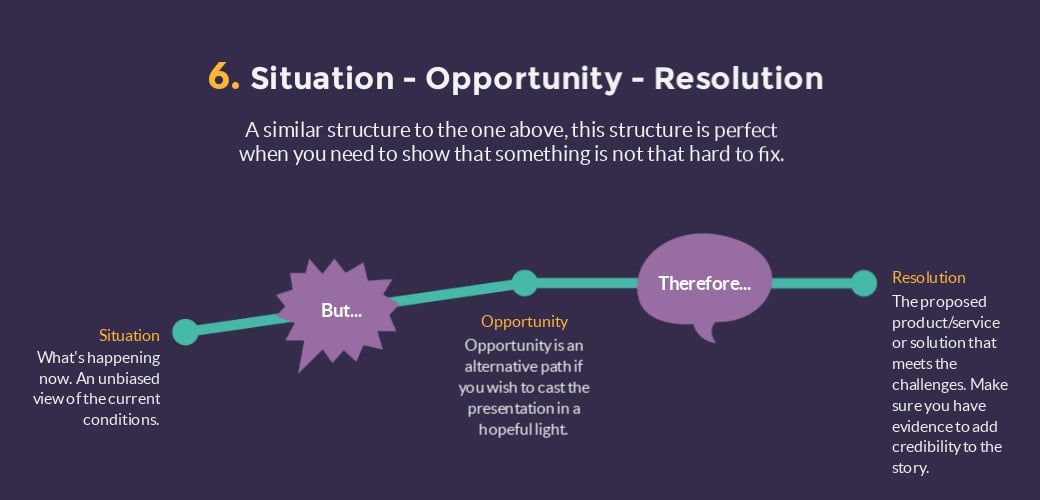
Une structure similaire à celle ci-dessus, Situation - Opportunité - Résolution remplace Complication par Opportunité. Cette structure en trois parties est également rejointe par les mots mais et par conséquent.
La différence est qu'au lieu que le mouvement descende puis monte, il monte légèrement puis se stabilise.
Cette structure est parfaite lorsque vous devez montrer que quelque chose n'est pas si difficile à résoudre ; que le problème n'est peut-être pas si grave après tout et que la solution est facile à gérer.
Une présentation qui suit cette structure pourrait s'avérer assez courte, si seuls les faits sont présentés, mais cela donnerait au public l'impression "c’est tout ?". L'ajout d'une histoire intéressante pour aider le public à s'identifier rend la présentation globale plus efficace.
Cette conférence TED d'Adam Galinsky sur la façon de s'exprimer est un parfait exemple de la structure de présentation Situation - Opportunité - Résolution. Il commence par dire : “Prendre la parole en public est difficile", et instantanément tout le monde dans le public peut s'identifier.
Il raconte quelques histoires personnelles sur des moments où il aurait dû prendre la parole et d'autres où il n’aurait pas du. Et, il donne des preuves contextuelles et des explications sur la façon dont nous nous sentons parfois impuissants, parfois puissants, et comment cela affecte si nous prenons la parole ou non.
Sa solution au problème n'est pas un énorme effort, mais plutôt un changement d'état d'esprit personnel. La présentation se termine par une citation inspirante du père de l'orateur qui donne au public l'impression qu'il saura exactement quand c'est le moment idéal pour s’exprimer ou non.
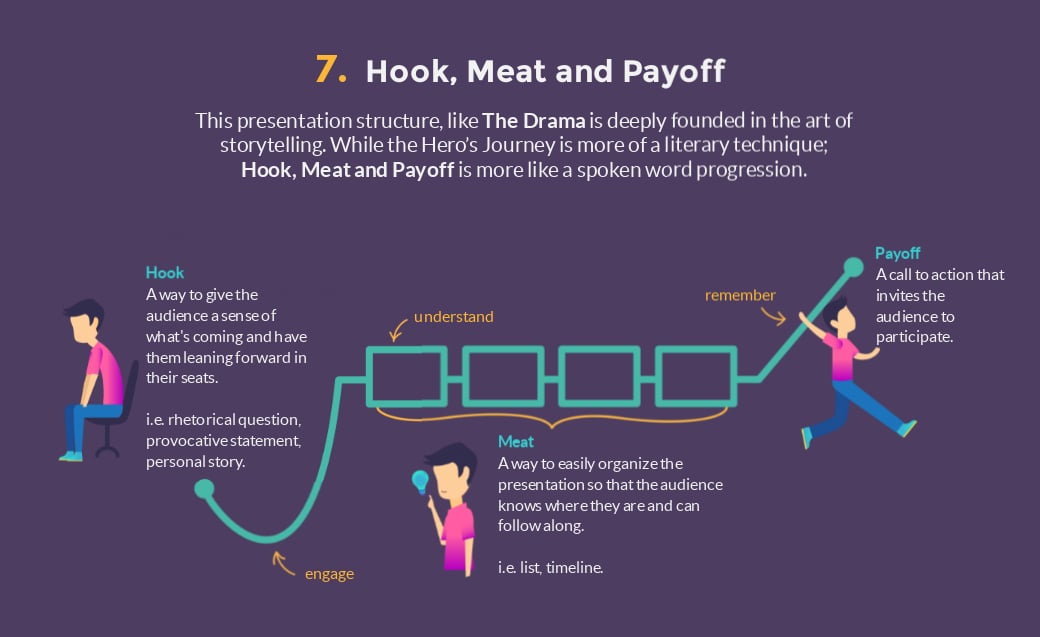
Cette structure de présentation, comme Le Drama, est profondément ancrée dans l'art de la narration. Alors que le Voyage du héros est plus une technique littéraire, Capter l’attention, Raconter et Récolter les fruits ressemble plus à une progression de la parole.
L'idée est qu'avec Capter l’attention, le présentateur donne au public une idée du lieu et du temps, ainsi qu'une situation qui lui donnera envie d’écouter ce que vous avez à dire.
Raconter est la section du milieu et généralement la partie la plus longue de la présentation professionnelle où l'histoire progresse et où toutes les informations sont relayées de manière intéressante.
C'est comme quand vous sortez du cinéma : vous vous sentez mieux dans votre peau et dans le monde qui vous entoure, comme si vous aviez appris quelque chose d'important qui rendra votre vie un peu meilleure.
Cette conférence TED de Jill Bolte Taylor sur son coup de perspicacité est un exemple parfait d'une structure de présentation Capter l’attention, Raconter et Récolter les fruits.
L'une des conférences TED les plus célèbres de tous les temps, cette présentation commence par son histoire personnelle du moment où elle a eu une hémorragie cérébrale et un accident vasculaire cérébral.
Elle est neuro-anatomiste; son travail est d’étudier le cerveau. Son expérience d'AVC est l'une des histoires les plus profondes que vous n'entendrez jamais sur l'union entre la science et la spiritualité.
Son "Capter l’attention", un véritable cerveau humain qu'elle montre au public, retient beaucoup votre attention. "Raconter" de la conversation est également divertissante et intéressante; elle fait rire et pleurer le public avec elle.
À la fin, elle raconte le moment où elle a senti son corps mourir puis s'est réveillée en se sentant différente. Elle avait perdu toutes ses capacités avec l'AVC et il lui a fallu huit ans pour réapprendre à parler et à marcher.
Maintenant que nous avons examiné les 7 façons différentes de structurer votre présentation PowerPoint originale avec des techniques de narration, il est temps de créer un storyboard.
Un storyboard est ce que les cinéastes utilisent pour mettre en place la structure de leur film avant de le filmer. Il est créé à l'aide du scénario, en suivant le déroulement de l'histoire. Chaque rectangle du storyboard est une scène du film.
Les présentateurs utilisent ce processus de storyboard pour mettre en place leurs présentations professionnelles car cela aide à la productivité. Un storyboard est essentiellement une ébauche visuelle de votre présentation.
(Une note pour les « non-artistiques » : ne vous inquiétez pas si les éléments ne vous semblent pas incroyables! Les gribouillis inégaux et les formes étranges fonctionnent de la même manière que les carrés parfaits. Le look conçu et fini viendra plus tard lorsque vous aurez tout configuré dans l'éditeur Visme.)
Lorsque vous ajoutez l'aspect histoire à votre présentation, assurez-vous de ne pas mettre trop de texte et essayez d'utiliser des visuels à la place. Utilisez une ou deux phrases au maximum pour chaque diapositive.
La meilleure façon de créer un storyboard est d'utiliser des fiches, en utilisant chaque carte comme une diapositive. Vous pouvez ajouter des éléments ou les supprimer facilement avant même de commencer à créer le projet final.
Si cela facilite les choses, vous pouvez consulter certains modèles de présentation dans Visme pour voir comment nous avons créé différentes diapositives. Cela pourrait inspirer visuellement les cartes de votre storyboard.
Pour te présenter de manière originale sur PowerPoint, le vrai levier n’est pas l’outil, mais la structure et les éléments visuels. L’approche la plus efficace consiste à construire un mini-récit en 6–8 slides : (1) une accroche qui capte l’attention, (2) ton rôle et ton expertise, (3) ton “avant / après” ou ton parcours, (4) une preuve (résultats, chiffres, réalisations), (5) ta méthode, (6) ce que tu proposes, (7) un appel à l’action, (8) tes informations de contact. Cette logique fonctionne aussi bien pour un rendez-vous que pour une prise de parole.
Ensuite, l’originalité vient du design. Même si tu présentes sur PowerPoint, tu peux créer les visuels clés dans Visme, puis les intégrer dans ton PPT. Visme te permet de produire des éléments vraiment impactants : infographies, slides structurées, pictos, arrière-plans harmonisés, et surtout de la visualisation des données propre et lisible (timeline, courbe de progression, schéma de méthode). Tu gardes ainsi une cohérence d’identité visuelle et une image de marque plus pro sans passer par un graphiste.
Enfin, pense “présentation mémorable” plutôt que “présentation complète”. Un diaporama de présentation doit donner une vue d’ensemble claire et déclencher une action : demander un rendez-vous, s’abonner, télécharger un document, ou passer à l’étape suivante. Tu peux même prévoir une version vidéo avec voix off (créée dans Visme) pour envoyer ton intro à des clients potentiels avant la réunion.
Une jolie présentation PowerPoint repose sur trois éléments : cohérence visuelle, hiérarchie, et simplicité. Commence par choisir un modèle propre (ou une base minimaliste), puis limite ta palette de couleurs à 2–3 couleurs maximum. Les arrière-plans doivent rester sobres pour éviter de fatiguer l’œil. Ensuite, travaille la hiérarchie : un titre clair, une idée par slide, et des textes courts. Une “jolie” présentation, c’est d’abord une présentation lisible.
Pour améliorer rapidement le rendu, le plus simple est de créer tes assets dans Visme : pictogrammes, icônes, blocs visuels, bannières, couvertures, schémas, et infographies. Visme est particulièrement efficace pour harmoniser ton design graphique et ton identité visuelle, car tu peux centraliser tes couleurs, tes typographies et tes styles, puis les réutiliser sur toute ta création de présentations. Résultat : même si ton fichier final reste un PPT, tu obtiens une image de marque cohérente.
La visualisation des données fait souvent la différence. Plutôt que des tableaux lourds, utilise des graphiques clairs et des infographies (créées dans Visme) : ça améliore l’expérience utilisateur et donne une présentation plus “premium”. Enfin, pense au rythme : alterne slides “texte court”, slides “visuel”, slides “données” pour maintenir l’attention de votre public.
Si tu veux une présentation vraiment pro, crée directement ta présentation dans Visme (modèles + mise en page + export), puis exporte si besoin vers PowerPoint. Tu gardes ainsi la qualité visuelle tout en restant compatible avec Microsoft PowerPoint.
Rendre une présentation originale ne signifie pas multiplier les animations ou les effets visuels, mais proposer une expérience de lecture et de compréhension différente. Une présentation originale capte l’attention de votre public parce qu’elle est claire, structurée et mémorable. Le premier levier est la narration : au lieu d’aligner des slides informatives, construis une progression logique, presque comme un mini pitch deck.
Visme est particulièrement adapté pour cela, car il permet de créer des présentations interactives et visuellement fortes. Tu peux intégrer des infographies, des timelines, des schémas explicatifs ou des blocs de visualisation des données qui transforment des idées abstraites en éléments immédiatement compréhensibles. Cette approche renforce la prise de parole et évite la lassitude souvent associée aux diaporamas classiques.
L’originalité passe aussi par la cohérence graphique. Une palette de couleurs maîtrisée, des arrière-plans harmonisés et des éléments visuels récurrents renforcent l’identité visuelle et l’image de marque. Dans Visme, tout est centralisé : typographies, couleurs, styles, ce qui garantit une présentation personnalisable sans perdre en cohérence.
Enfin, pense au format. Une présentation peut devenir mémorable si elle est pensée pour plusieurs usages : projection lors d’un rendez-vous, envoi après réunion, ou version vidéo avec voix off. Visme permet de transformer facilement une présentation en contenu vidéo, ce qui ouvre de nouvelles possibilités pour partager ton message et te démarquer durablement.
Les modèles PowerPoint sont souvent le point de départ pour créer une présentation rapidement, mais leur qualité varie fortement. Microsoft PowerPoint propose une bibliothèque de modèles intégrés, utiles pour des besoins simples. Toutefois, ces templates restent souvent génériques et peu différenciants en termes de design graphique.
Une alternative beaucoup plus stratégique consiste à utiliser les modèles de présentation Visme. Visme propose une large bibliothèque de templates professionnels, pensés pour différents usages : présentation d’entreprise, pitch deck, rendez-vous client, rapport ou formation. Ces modèles sont entièrement personnalisables et conçus pour intégrer facilement des éléments visuels avancés, comme des infographies ou de la visualisation des données.
L’avantage est double : tu peux créer ta présentation directement dans Visme, avec une mise en page moderne et cohérente, puis l’exporter en format PowerPoint si nécessaire. Cela permet de bénéficier d’un design plus impactant tout en restant compatible avec Microsoft PowerPoint.
Choisir un bon modèle, ce n’est pas seulement une question d’esthétique. C’est un moyen de structurer ton message, de gagner du temps et de garantir une présentation claire, professionnelle et alignée avec ton image de marque.
Faire une belle présentation PowerPoint repose avant tout sur la clarté. Chaque slide doit transmettre une idée principale. Les textes longs nuisent à la compréhension et à l’attention de votre public. Une belle présentation privilégie des phrases courtes, des titres explicites et des visuels bien choisis.
Pour améliorer le rendu visuel, Visme peut jouer un rôle clé, même si ton fichier final est un PPT. Tu peux y créer des blocs visuels, des graphiques et des infographies, puis les intégrer dans PowerPoint. La visualisation des données est souvent ce qui fait la différence entre une présentation moyenne et une présentation professionnelle.
Le respect de l’identité visuelle est également fondamental. Utiliser toujours les mêmes couleurs, polices et styles renforce la crédibilité et l’image de marque. Avec Visme, tu peux centraliser ces éléments et les réutiliser sur toutes tes créations de présentations.
Enfin, pense à l’usage final : une présentation destinée à une prise de parole doit être différente d’un document envoyé par email. Une belle présentation PowerPoint est celle qui s’adapte à son contexte tout en restant lisible, cohérente et mémorable.
Les templates PowerPoint se trouvent sur plusieurs types de plateformes, mais tous ne se valent pas. Les templates gratuits sont pratiques, mais souvent limités en personnalisation. Pour un rendu plus professionnel, il est préférable de partir de modèles conçus pour la création de présentations modernes.
Visme se distingue par la qualité et la diversité de ses templates. Chaque modèle est pensé pour guider la lecture, structurer l’information et intégrer facilement des éléments visuels. Tu peux créer une présentation complète dans Visme, puis l’exporter en PPT si ton environnement de travail l’exige.
Cette approche te permet de bénéficier d’un design graphique avancé, sans dépendre uniquement des modèles PowerPoint classiques. Les templates Visme sont conçus pour produire des présentations mémorables, adaptées aussi bien à des pitch decks qu’à des présentations internes ou commerciales.
Transformer une présentation Microsoft PowerPoint en vidéo est l’un des meilleurs moyens d’augmenter sa portée, car tu n’es plus dépendant d’un rendez-vous ni de la présence en temps réel. Mais pour que la vidéo soit efficace, il faut penser ton diaporama comme un format “regardé” et non “présenté”. La première étape consiste à simplifier : une idée par slide, des textes courts, des titres lisibles, et des éléments visuels qui portent le message. Une présentation vidéo doit rester claire même sur mobile, surtout quand tu utilises de la visualisation des données (graphes, tableaux, chiffres clés).
Ensuite, le vrai différenciateur, c’est la narration. Avec Visme, tu peux créer une version pensée dès le départ pour la vidéo : ajouter une voix off, synchroniser ton discours avec les slides, intégrer des animations légères (apparitions progressives, surlignages, transitions) pour guider l’attention sans distraire. Tu peux aussi optimiser les arrière-plans, les contrastes, et la hiérarchie typographique afin de renforcer la lisibilité et la prise de parole (même si elle est enregistrée).
Pour une présentation mémorable, structure ta vidéo en 4 temps : (1) promesse claire, (2) problème, (3) solution / méthode, (4) appel à l’action. Ce format fonctionne autant pour une vidéo de prospection que pour une formation. Enfin, Visme te permet d’exporter ta présentation en vidéo tout en conservant une cohérence d’identité visuelle et d’image de marque (couleurs, polices, styles), ce qui est souvent la limite des exportations classiques PowerPoint.
Utiliser des modèles PowerPoint (ou un template PowerPoint) est une excellente façon de gagner du temps, à condition de les utiliser comme une structure… pas comme un contenu prêt à l’emploi. Le piège classique, c’est de remplir les slides sans réfléchir à l’objectif du diaporama. Avant de choisir un modèle, clarifie trois points : ton public, ton contexte (présentation live, envoi PDF, vidéo), et l’action attendue (prendre rendez-vous, convaincre, expliquer, vendre). Ensuite seulement, sélectionne un modèle adapté : pitch deck, présentation commerciale, rapport, formation, ou exemple de présentation.
Pour obtenir un rendu plus professionnel, la méthode la plus efficace consiste à partir d’un modèle dans Visme plutôt que de dépendre uniquement des modèles PowerPoint standards. Dans Visme, les templates sont conçus pour la création de présentations modernes : meilleure hiérarchie, blocs prêts pour la visualisation des données, pages de couverture solides, et sections faciles à réorganiser. Tu peux personnaliser ton modèle avec ta palette de couleurs, tes typographies, tes styles d’icônes, tes visuels, et tes arrière-plans, afin de garder une identité visuelle cohérente (et donc une meilleure image de marque).
Ensuite, adapte la mise en page : supprime les slides inutiles, duplique celles qui fonctionnent, et garde une logique “une idée par slide”. Les éléments visuels doivent soutenir la compréhension : pictos, schémas, graphiques, capture d’écran, infographies. Enfin, si tu dois absolument livrer en PPT, tu peux exporter depuis Visme ou reprendre tes slides Visme comme base visuelle dans PowerPoint. Résultat : une présentation personnalisable, cohérente, plus claire… et surtout plus mémorable.
Créer une présentation PPT efficace ne commence pas dans PowerPoint : ça commence par une structure. Avant d’ouvrir Microsoft PowerPoint, pose-toi 4 questions : (1) qui est ton public cible, (2) quel est le niveau de connaissance du sujet, (3) quel message doit rester en tête, (4) quel appel à l’action tu veux déclencher. Cette étape détermine le format, le nombre de slides et le type d’exemples. Une présentation destinée à une prise de parole n’a pas le même format qu’un document envoyé après un rendez-vous.
Ensuite, construis ton plan : couverture, contexte, problème, solution, preuve, méthode, prochaine étape. Pour gagner du temps et éviter les erreurs de mise en page, l’idéal est de créer ta présentation dans Visme. Visme est conçu pour la création de présentations avec une approche plus visuelle : modèles, blocs de contenu, sections réutilisables, et surtout outils de visualisation des données qui permettent de créer des graphiques clairs sans y passer des heures.
Travaille ensuite le design graphique : arrière-plans sobres, contraste lisible, typographies cohérentes, et éléments visuels pertinents. Si tu n’es pas graphiste, une règle simple : pas plus de deux polices, pas plus de trois couleurs, et beaucoup d’espace. Visme t’aide à maintenir cette cohérence grâce à la centralisation de ton identité visuelle.
Enfin, prépare la version finale selon l’usage : export en PPT si nécessaire, export en PDF pour partager, ou version vidéo avec voix off. Une présentation PPT réussie, c’est une présentation structurée, cohérente et orientée compréhension — pas une accumulation de slides.
Importer un fichier PowerPoint dans Canva est possible via l’import de fichier PPT, puis conversion en pages modifiables. Cela peut dépanner pour des ajustements rapides, mais ce n’est pas toujours idéal dès que tu veux travailler sérieusement la structure, la visualisation des données ou la cohérence d’identité visuelle sur un diaporama complet. Canva est très pratique pour des visuels simples, mais il peut devenir limité pour des présentations longues, des pitch decks, ou des présentations qui doivent rester parfaitement lisibles en prise de parole.
Si ton objectif est une présentation plus professionnelle, Visme est généralement une option plus robuste. Visme te permet de reprendre ton contenu et de le remettre en forme avec une vraie logique de création de présentations : modèles, sections, bibliothèques d’éléments visuels, arrière-plans cohérents, gestion de l’image de marque, et outils avancés de visualisation des données (graphiques, diagrammes, infographies). Tu peux aussi transformer ta présentation en vidéo avec voix off, ce qui est très utile pour des présentations envoyées avant un rendez-vous ou pour des contenus de formation.
La meilleure approche pratique : garde ton PowerPoint comme base si tu l’as déjà, mais recrée les slides clés dans Visme (couverture, slides données, conclusion, appel à l’action), puis unifie l’identité visuelle sur l’ensemble. Au final, tu obtiens une présentation mémorable, plus claire, plus professionnelle, et multi-format : PPT, PDF, lien à partager, ou vidéo.
Vous êtes maintenant prêt à passer à la dernière étape : créer votre présentation avec Visme. D'accord, vous pouvez le créer avec le logiciel de présentation de votre choix, mais nous pensons que vous avez conclu que Visme est l'un des meilleurs choix.
Promotions mises à part, il est temps de donner vie au projet.
Commencez par ouvrir un nouvelle page de présentation, puis choisissez un modèle ou recommencez à zéro. Lorsque vous démarrez à partir d’une page vierge dans Visme, vous pouvez ajouter des diapositives prédéfinies une par une à partir de la bibliothèque de diapositives.
Créez vos diapositives en suivant le storyboard. Pour un bonus supplémentaire, vous pouvez utiliser des animations, des vidéos et de l'audio pour rendre votre présentation unique.

Enregistrez votre propre audio et voix off dans Visme
Si votre présentation est destinée à être en ligne ou envoyée sous forme de PDF, il peut être nécessaire d'avoir plus de texte que sur une présentation visuelle qui accompagne un discours. Vous pouvez essayer d'animer le texte pour qu'il ne soit pas simplement un gros bloc de mots.
L'utilisation de l'audio est également utile, mais si le spectateur a son ordinateur en mode silencieux, il risque de le manquer. Assurez-vous que votre première diapositive donne l'instruction d’activer le volume.
Si votre présentation visuelle doit être utilisée comme toile de fond pour un discours, vous pouvez renoncer à une partie du texte et le rendre plus visuel.
N'oubliez pas de répéter votre discours avec les diapositives pour que tout se déroule de manière transparente. Les conférenciers TED vous suggèrent de répéter une présentation orale au moins 10 fois jusqu'à ce qu'elle se déroule naturellement.
Si vous avez besoin d'aide supplémentaire pour le design de votre présentation, n'oubliez pas d'utiliser notre e-book gratuit ci-dessous.

Développez votre identité visuelle et votre image de marque, que vous soyez un graphiste expérimenté ou bien un débutant.
Testez Visme gratuitement